Før du går i gang
- iPhone
- Nyeste iOS, Apple-konto logget ind og Face ID, Touch ID eller kode
- Android
- NFC og en skærmlås, som Google Wallet godtager
- Banker på listerne
- 121 hos Apple og 98 hos Google (pr. 17.10.2026)
- Ekstra godkendelse
- Nogle banker kræver det, før kortet virker
Hvad sker der, når du lægger et kort i Wallet?
Når du lægger et betalingskort ind, kopierer telefonen ikke bare kortnummeret. Banken udsteder i stedet et særskilt nummer til netop din telefon, og det er det, der bruges ved betaling. Det kaldes tokenisering, og det er grunden til, at banken næsten altid er med i processen: den skal godkende, at telefonen får sit eget nummer. Derfor kan du blive bedt om en kode, et opkald eller et login i bankens app.
Det betyder også, at et kreditkort på iPhone ikke er et nyt kort. Det er dit eksisterende kreditkort med samme kortaftale, samme priser og samme vilkår. Det samme gælder et debetkort eller et Visa/Dankort, og du betaler med det på den måde, guiden til Apple Pay på iPhone og Apple Watch beskriver.
Tilføj kort til Wallet på iPhone
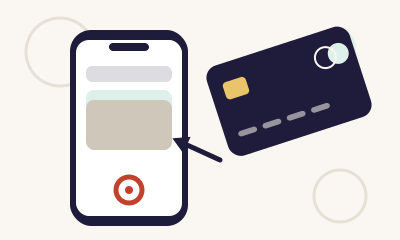
Apple beskriver to veje. Den første er direkte i appen Wallet, som du finder på hjemmeskærmen. Den anden er fra bankens app, hvis banken har en knap til at sende kortet til Wallet. Der er ingen særskilt app at hente; det er Wallet, der er appen. Trinene for Wallet står i boksen nedenfor.
Har du et Visa/Dankort eller Mastercard Dankort, så kig på kortet i Wallet, når det er lagt ind. Det skal vise både Dankort-logoet og Visa- eller Mastercard-logoet. Dankort skriver, at et kort, du har lagt ind tidligere uden Dankort-logo, skal fjernes og tilføjes igen, før Dankort-delen bliver aktiveret. Hvilken del af kortet telefonen bruger i butikken, forklarer guiden om Dankort i Wallet og MobilePay.
Har du et Apple Watch, lægges kortet ind fra appen Apple Watch på din iPhone: vælg Wallet og Apple Pay under fanen Mit ur, tryk Tilføj kort, scan kortet eller indtast det manuelt, og bekræft hos banken, hvis den beder om det. Uret får sit eget nummer, så du skal lægge kortet ind på uret, selv om det allerede ligger på telefonen.
Tilføj kort i Google Wallet på Android
På Android hedder appen Google Wallet. Google beskriver trinene sådan:
- Åbn Google Wallet og tryk på Føj til Wallet nederst på skærmen.
- Vælg Betalingskort og derefter Nyt kredit- eller debetkort.
- Scan kortet med kameraet, eller vælg Angiv kortoplysninger manuelt.
- Tryk Gem og fortsæt, læs udstederens vilkår og tryk Acceptér.
- Bliver du bedt om at verificere betalingsmetoden, så vælg en af mulighederne på listen.
Du kan også starte i bankens app eller på bankens website og trykke Føj til GPay. Google skriver, at hvis du ikke kan finde den knap, understøtter dit kort eller din bank måske ikke metoden. Telefonen skal have NFC og en skærmlås, som Google Wallet godtager. Hvilke danske banker og kort der er med på Android, står i gennemgangen af Google Pay i Danmark.
Tilføj et kort i MobilePay
I MobilePay lægges kortet ind i selve appen og ikke i Wallet. MobilePay beskriver det sådan: tryk på profilikonet øverst til højre, vælg Konti og kort, tryk Tilføj kort, indtast kortnummer, udløbsdato og kontrolcifre, og vælg Tilføj. Er det gamle kort i MobilePay udløbet, trykker du på det og vælger Skift kort. Du må kun tilføje kort, du selv ejer.
Vil du betale i butikken med MobilePay, skal du desuden slå Tap med MobilePay til, og det virker kun med de banker og kort, MobilePay oplister. Det er altså en tredje vej ved siden af Apples og Googles wallets.
Når kortet ikke vil lade sig tilføje
De fleste problemer har én af disse årsager:
- Banken eller kortet er ikke med. Tjek Apples eller Googles liste over danske udstedere. Hos Google står det for hver bank, hvilke kort der er understøttet.
- Kortet er ikke aktiveret. Et nyt kort skal ofte aktiveres, før det virker. MobilePay skriver fx, at et nyt kort skal bruges mindst én gang ved en terminal eller aktiveres i netbanken. Se guiden om at aktivere et nyt kort.
- Kortet er lukket for netkøb. MobilePay nævner, at kortet skal være åbent for onlinekøb. Det kan du tjekke i netbanken.
- Telefonen opfylder ikke kravene. På Android kan manglende NFC, en skærmlås som Smart Unlock eller en rootet telefon give fejl. På iPhone skal du være logget ind med en Apple-konto.
Har du ikke fået det fysiske kort endnu, kan et virtuelt kort være en løsning, hvis din udsteder tilbyder det. Lunar skriver, at et virtuelt kort aktiveres med det samme og kan kobles til Google eller Apple Wallet. Hvornår et virtuelt kort giver mening, står i guiden om virtuelle kort og engangskort.
Sådan fjerner du et kort igen
Skal et kort ud af telefonen, fx fordi du sælger den, eller fordi Dankort-delen skal aktiveres på ny, kan du fjerne det i Wallet. Er telefonen ikke i nærheden, har Apple en anden vej: gå til Indstillinger på iCloud.com, vælg enheden under Mine enheder, og klik Fjern eller Fjern alle ved listen over kort. Apple skriver, at kredit- og debetkort fjernes, også selv om enheden er offline.
Er telefonen stjålet, så kontakt også banken. Efter lov om betalinger skal banken sikre, at du til enhver tid kan melde et tab uden beregning, og at kortet ikke kan bruges, efter at du har meldt det. Misbrug efter din melding hæfter banken for.
Når kortet er lagt ind
Har du flere kort, så overvej, hvilket du vil betale med som udgangspunkt. På iPhone vælger du ved betalingen ved at trykke på det kort, telefonen viser, og i Google Wallet ligger kortene under Betalingskort med ét som standardkort. Et kreditkort på telefon lægger købet på kortkontoen, mens et debetkort trækker fra kontoen.
Udskifter banken dit kort, kan kortnummeret ændre sig. Coop Bank skriver, at kortnummeret ændres, når et Visa/Dankort fornyes. Tjek derfor kortet i Wallet og i MobilePay kort efter, at du har fået det nye, og læg det ind, hvis det gamle ikke længere virker.
Læg kortet i Wallet på iPhone
-
Start i Wallet Åbn Wallet, tryk på knappen Tilføj kort og vælg Debet- eller kreditkort.
-
Fortsæt og scan Tryk Fortsæt. Hold kortet tæt på telefonen, eller tryk Indtast kortoplysninger manuelt.
-
Godkend hos banken Banken kan bede om flere oplysninger eller om, at du henter dens app. Følg anvisningen, til kortet står som klar.
-
Tjek logoerne Har du et Visa/Dankort eller Mastercard Dankort, så se efter begge logoer. Mangler Dankort, så fjern kortet og læg det ind igen.
-
Prøv en betaling Dobbeltklik på sideknappen (eller knappen Hjem med Touch ID), godkend og hold telefonen mod terminalen.
Spørgsmål om at lægge kort i Wallet
Kan jeg få et kreditkort direkt i mobilen, før plastikkortet kommer?
Findes der en Apple Pay app, jeg skal hente for at lægge kortet ind?
Hvorfor beder banken om en ekstra godkendelse?
Kan jeg have kreditkort på telefon og i MobilePay på samme tid?
Hvorfor kan mit nye kort ikke tilføjes?
Skal jeg lægge kortet ind igen, når jeg får en ny telefon?

Kilder
- Apple Support: Indstil Apple Pay
- Apple Support: pengeinstitutter, der samarbejder med Apple Pay
- Apple Support: Foretag køb med Apple Pay
- Google Wallet Hjælp: konfigurer kontaktløse betalinger
- Google Wallet Hjælp: understøttede betalingsmetoder - Danmark
- Dankort: Dankort i Apple Pay
- Vipps MobilePay: hvordan tilføjer jeg et nyt kort?
- Vipps MobilePay: jeg kan ikke tilføje mit kort
- Apple iCloud-hjælp: fjern kort fra Apple Pay og Wallet
- Lov om betalinger (LBK nr. 463 af 26/04/2026), §§ 94 og 100
- Lunar: sådan bestiller du et kort (virtuelt kort)
- Coop Bank: brugerregler for Visa/Dankort (31.5.2024)
- Apple Support Danmark
- Google Wallet Hjælp
- Dankort (Nets)
Læst 17. oktober 2026